
แบบทดสอบปลายภาค (ม.5/5 3 ม.ค.62)

1.Describe the meaning of the ISP and For Example 3 companies.
(อธิบายความหมายของ ISP และตัวอย่างของ บริษัท 3 แห่ง)
ตอบ:
ผู้ให้บริการอินเทอร์เน็ต (Internet service provider) คือ บริษัทที่ให้ลูกค้าสามารถเข้าถึงอินเทอร์เน็ต โดยผู้ให้บริการจะเชื่อมโยงลูกค้าเข้ากับเทคโนโนยีรับส่งข้อมูลที่เหมาะสมในการส่งผ่านอุปกรณ์โพรโทคอลอินเทอร์เน็ต อย่างเช่น ไดอัล, ดีเอสแอล, เคเบิลโมเด็ม, ไร้สาย หรือการเชื่อมต่อระบบไฮสปีด
ผู้ให้บริการอินเทอร์เน็ตอาจให้บริการ เปิดบัญชีชื่อผู้ใช้ในอีเมล์ ติดต่อสื่อสารกับผู้อื่นโดยรับ-ส่ง ผ่านเซิร์ฟเวอร์ของผู้ให้บริการ ในบางครั้งผู้ให้บริการทางอินเทอร์เน็ตอาจให้บริการเก็บไฟล์ข้อมูลระยะไกล รวมถึงเรื่องเฉพาะทางอื่น เป็นต้น
ตัวอย่าง:
บริษัท เค เอส ซี คอมเมอร์เชียล อินเตอร์เนต จำกัด
บริษัท ทีโอที จำกัด (มหาชน)
บริษัท กสท โทรคมนาคม จำกัด (มหาชน)
อ้างอิง:https://sites.google.com/site/atitaya0077/home/5-phu-hi-brikar-cheuxm-tx-xinthexrnet-isi-internet-service-provider
http://www.ipesp.ac.th/learning/071001/chapter6/UN6_2.html
2.Write a computer setup procedure and explain it in detail.
(เขียนขั้นตอนการตั้งค่าคอมพิวเตอร์และอธิบายโดยละเอียด)
ตอบ:ก่อนที่คุณจะเรียนรู้วิธีรีเซ็ตเครื่องคอมพิวเตอร์จากโรงงานคุณควรสำรองไฟล์สำคัญ ๆ ที่คุณอาจมี
หากคุณกำลังใช้ Windows XP คุณต้องติดตั้งอรรถประโยชน์การสำรองข้อมูลก่อนจากแผ่นดิสก์การติดตั้ง Windows XP ของคุณก่อน
ในการสำรองข้อมูลของคุณใน Windows XP:
ใส่แผ่น Windows XP ลงในไดรฟ์ซีดี
ในแผ่นซีดีไปที่ X: \ ValueAdd \ Msft \ Ntbackup (X คืออักษรระบุไดรฟ์ของคุณ)
คลิก Ntbackup.msi และเรียกใช้ตัวช่วยสร้างตามคำแนะนำ
หลังจากติดตั้งยูทิลิตี้แล้วให้คลิกปุ่ม Start จากนั้นคลิกที่ Run
ใส่ ntbackup.exe แล้วกด Enter
ทำตามคำแนะนำบนหน้าจอเพื่อบันทึกข้อมูลที่คุณต้องการบันทึก (หมายเหตุ: คุณจำเป็นต้องใช้สื่อบันทึกเพื่อเก็บข้อมูลสำรองของคุณไว้ External Hard Drive, CD, DVD, USB stick ฯลฯ )
ขั้นตอนการสำรองข้อมูลจะง่ายกว่ามากใน Windows Vista และ 7 ในการสำรองไฟล์ของคุณ:
คลิกที่ ปุ่ม Start และเลือก Control Panel
เลือก ระบบและการบำรุงรักษา
คลิก Backup and Restore Center
เลือกการ สำรองข้อมูลการตั้งค่า
ทำตามคำแนะนำบนหน้าจอเพื่อบันทึกข้อมูลที่คุณต้องการบันทึก (หมายเหตุ: คุณจำเป็นต้องใช้สื่อบันทึกเพื่อเก็บข้อมูลสำรองของคุณไว้ External Hard Drive, CD, DVD, USB stick ฯลฯ )
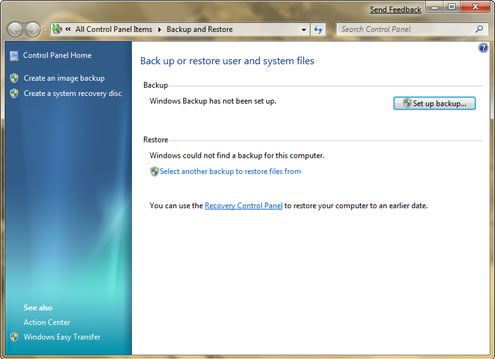
“การสำรองข้อมูลของ Windows ใน Microsoft Windows 7”
Windows Backup ใน Windows 8
Windows 8 มีตัวเลือกสำหรับการสำรองไฟล์ของคุณ ตัวเลือกแรกเรียกว่า Windows 8 File Recovery ตัวเลือกนี้ช่วยให้คุณสามารถสำรองข้อมูลทั้งหมดของระบบได้ เมื่อต้องการใช้ตัวเลือกแรกนี้:
ไปที่ หน้าจอเริ่มต้น
พิมพ์การ กู้คืนไฟล์ Windows 7
คลิก การตั้งค่า ด้านล่างกล่องข้อความ
กด Enter
ทำตามคำแนะนำบนหน้าจอเพื่อบันทึกข้อมูลที่คุณต้องการบันทึก (หมายเหตุ: คุณจำเป็นต้องใช้สื่อบางประเภทในการจัดเก็บข้อมูลสำรองของคุณฮาร์ดไดรฟ์ภายนอก CD, DVD, USB stick ฯลฯ )

“Windows 7 Revovery ในระบบปฏิบัติการ Microsoft Windows 8”
ตัวเลือกใหม่ใน Windows 8 ช่วยให้คุณมีความยืดหยุ่นมากขึ้นในไฟล์ที่คุณเลือกสำรองแทนการสำรองระบบทั้งหมดของคุณ ตัวเลือกใหม่นี้เรียกว่า Windows 8 File History
เพื่อสำรองไฟล์สำคัญของคุณด้วยตัวเลือกนี้:
ไปที่ หน้าจอเริ่มต้น
พิมพ์ ประวัติไฟล์
คลิก การตั้งค่า ด้านล่างกล่องข้อความ
กด Enter
เลือกตำแหน่งที่คุณต้องการสำรองไฟล์ของคุณ (หมายเหตุ: คุณจำเป็นต้องใช้สื่อบางประเภทในการจัดเก็บข้อมูลสำรองของคุณฮาร์ดไดรฟ์ภายนอก CD, DVD, USB stick ฯลฯ )
กดปุ่ม เปิด
พีซีของคุณได้รับการตั้งค่าไว้เพื่อสำรองไฟล์ของคุณแล้ว คุณสามารถเลือกไฟล์ที่คุณไม่ต้องการบันทึกโดยใช้ตัวเลือก Exclude Folders ทางด้านซ้าย
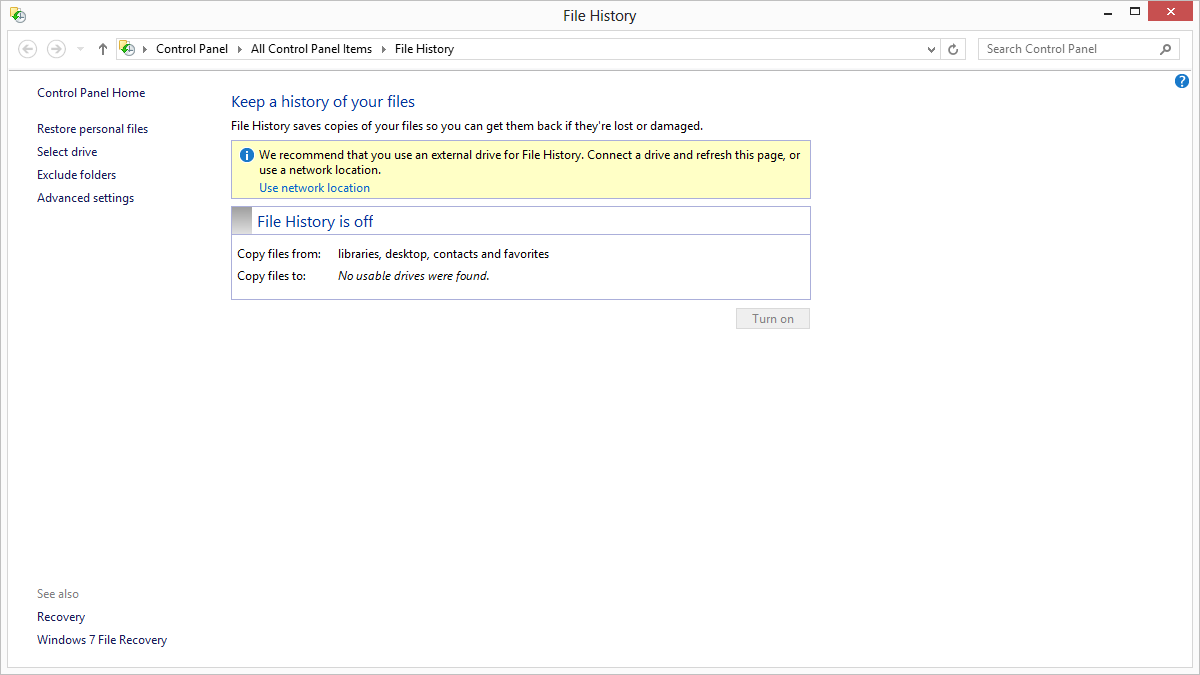
“ประวัติไฟล์ใน Microsoft Windows 8 ใหม่”
การรีเซ็ตพีซีของคุณเป็นค่าเริ่มต้น
ตอนนี้คุณมีไฟล์สำรองที่สำคัญไว้ตลอดจนรีเซ็ตคอมพิวเตอร์เป็นค่าเริ่มต้น กระบวนการนี้ขึ้นอยู่กับหลายปัจจัย ตามเนื้อผ้าผู้ผลิตพีซีส่งพีซีของตนไปพร้อมกับแผ่นดิสก์การกู้คืนที่มีสำเนา Windows ไดรเวอร์ที่จำเป็นและซอฟต์แวร์อื่น ๆ ที่เฉพาะเจาะจงไปยังพีซีของคุณ หากคุณมีพีซีที่เก่ากว่าคุณน่าจะมีซีดีหรือดีวีดีสำหรับการกู้คืนที่คุณต้องรีเซ็ตพีซีของคุณ
หากต้องการรเซ็ตพีซีไปเป็นค่าเริ่มต้นจากโรงงานโดยใช้แผ่นดิสก์การกู้คืน:
ใส่แผ่นดิสก์ของคุณลงในเครื่องคอมพิวเตอร์ของคุณ
รีสตาร์ทเครื่องคอมพิวเตอร์ของคุณ
เข้าสู่เมนูไบออส (กดคีย์ที่ระบุเมื่อได้รับแจ้งให้รีสตาร์ท)
ค้นหาลำดับการบูตเครื่องคอมพิวเตอร์ของคุณและย้ายไดรฟ์ CD / DVD ไปที่ด้านบน
บันทึกการเปลี่ยนแปลงและรีสตาร์ท
พีซีของคุณจะบูตเข้าสู่แผ่นดิสก์การกู้คืนของคุณและแสดงตัวช่วยการกู้คืน
ทำตามคำแนะนำบนหน้าจอเพื่อเรียกคืนเครื่องคอมพิวเตอร์ของคุณ
พีซีใหม่กว่าไม่ได้มาพร้อมกับแผ่นดิสก์การกู้คืน แทนพีซีเหล่านี้จะมาพร้อมกับพาร์ติชันการกู้คืน นี่คือส่วนที่กำหนดไว้เป็นพิเศษของฮาร์ดไดรฟ์ที่จัดไว้เพื่อเก็บข้อมูลทั้งหมดของดิสก์กู้คืนข้อมูลแบบเดิม
หากต้องการกู้คืนพีซีไปที่การตั้งค่าเริ่มต้นจากพาร์ติชันการกู้คืน:
รีสตาร์ทเครื่องคอมพิวเตอร์ของคุณ
เมื่อได้รับพร้อมท์ให้กดคีย์ที่ระบุเพื่อเข้าสู่พาร์ทิชันการกู้คืนของคุณ
เมื่อนำเสนอด้วยวิซาร์ดการกู้คืนให้ทำตามคำแนะนำบนหน้าจอ
เมื่อวิซาร์ดการกู้คืนของคุณเสร็จสิ้นระบบจะขอให้คุณเรียกใช้การตั้งค่าเริ่มต้นของ Windows ป้อนข้อมูลที่เหมาะสมและเร็ว ๆ นี้เครื่องคอมพิวเตอร์ของคุณจะทำงานเหมือนที่คุณทำวันที่ซื้อ
อ้างอิง:https://www.reviversoft.com/th/blog/2013/11/how-to-factory-reset-your-computer/

ความคิดเห็น
แสดงความคิดเห็น